 Deutsch
  English
  简体中文
简体中文  한국어
한국어 








Informationen und Anweisungen zur Verwendung der Steuerungstypen der Simulation.
1. Allgemeine Beschreibung
Simulation bezieht sich auf die Fähigkeit, Daten, die aus einem nicht formulierten dynamischen Regime (d. h. außer Konstantstrom, Konstantspannung, konstante Leistung, Rampe, Stufen, Puls oder Formel) gesammelt wurden, als Steuerfunktion einzugeben. Es gibt drei Steuerungstypen:
1. Aktuelle Simulation – verwendet ein Strom (A) -gegen- Zeit (s) Profil
2. Lastsimulation – verwendet ein Lastprofil (Ohm) gegen Zeit (s)
3. Leistungssimulation – verwendet ein Leistungs- (W) gegenüber Zeit- (s) Profil
Anmerkungen:
-
Simulation wird generell für weniger als 16 Kanäle pro Kanaltreiber verwendet. Wir empfehlen, nicht mehr als ein Simulationsprofil pro Mikrocontroller auszuführen.
2. Datenkontrolle/Erfassungsrate
Das Simulations-Steuerintervall sollte für beste Leistung 10 ms oder länger sein.
Die Simulationssteuerung unterstützt die automatische Protokollierung von Daten, wenn sich der Steuerwert ändert. Der Benutzer kann auch zusätzliche Protokollkriterien im Protokoll-Limit festlegen.
3. Gängige Anwendungen
Simulation ist sehr verbreitet innerhalb der EV Markt. Viele USABC Tests wie die FUDS erfordern Simulationen. Die Elektrowerkzeugindustrie ist ein weiterer Markt, der häufig Simulationen einsetzt.
4. Erstellen eines Simulationsprofils
Simulationsprofile können aus jeder Quelle geschrieben oder kopiert werden, müssen aber in einem .txt-Dokument gespeichert werden. Microsoft Windows Notepad ist eine einfache Wahl.
Daten sollten für Strom-, Spannungs- und Leistungsprofile in zwei Spalten eingegeben werden.
Die linke Spalte ist die Zeit (in Sekunden) und die rechte Spalte ist der Steuerwert (in Ampere, Volt oder Watt). Stellen Sie sicher, dass keine Werte fehlen und die Anzahl der Werte in jeder Spalte gleich ist. Der Abstand zwischen den Spalten spielt keine Rolle, solange er einheitlich ist.
Der Benutzer kann eine neue Simulationsprofil-Textdatei erstellen aus dem MITS Pro Software. Dies wird darunter angezeigt.
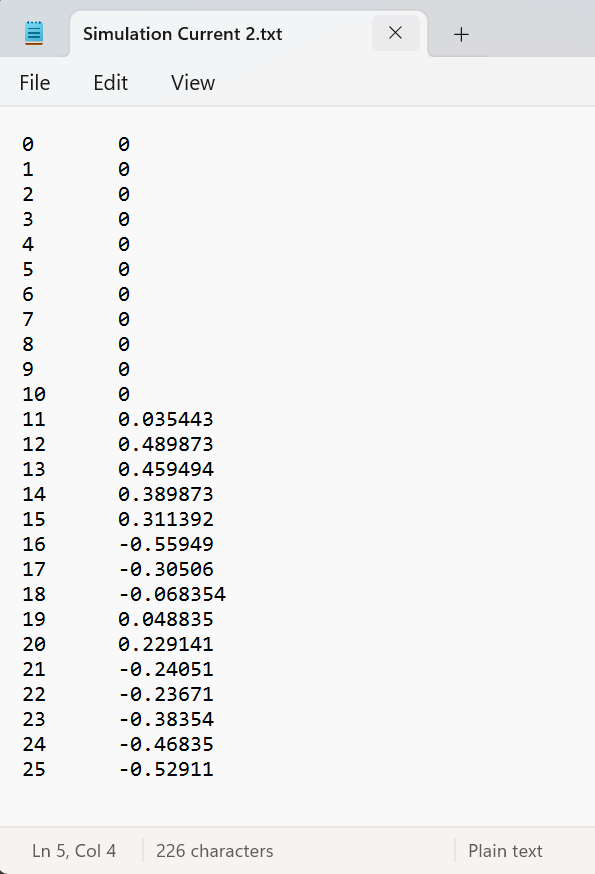
Hinweis: Jede Zeile stellt naturgemäß einen Impuls dar.
-
Die Pulsamplitude ist durch die rechte Spalte definiert
-
Der Puls Ende Die Zeit (nicht die Anfangszeit) ist der Wert in der linken Spalte
-
Die Pulsstartzeit ist die Endzeit des vorherigen Impulses (definiert in der oberen Zeile)
-
Die Startzeit des ersten Pulses ist standardmäßig 0
5. Durchführen einer Simulation – Wir werden ein Strom-gegen-Zeit-Simulationsprofil erstellen
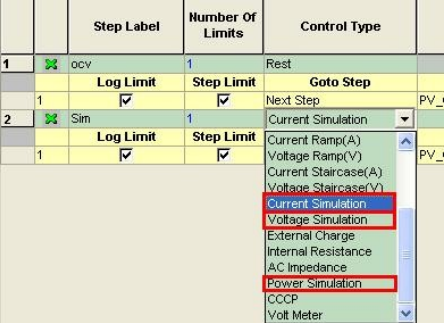
Schritt 1. Der gewünschte Steuerungstyp kann aus der Liste ausgewählt werden, wie gezeigt. Für unser Beispiel wählen wir eine Stromsimulation.
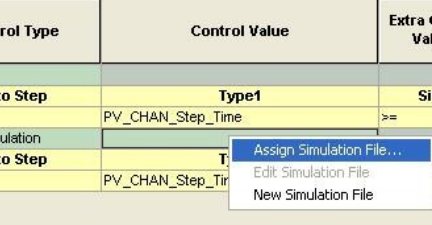
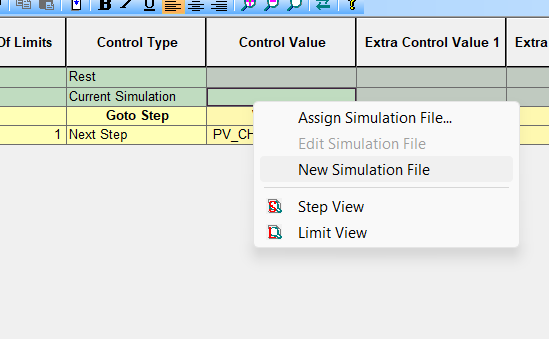
Schritt 2. Klicken Sie mit der rechten Maustaste in das Feld Steuerwert und Sie können entweder Simulationsdatei zuweisen oder erstellen Sie eine Neue Simulationsdatei.
-
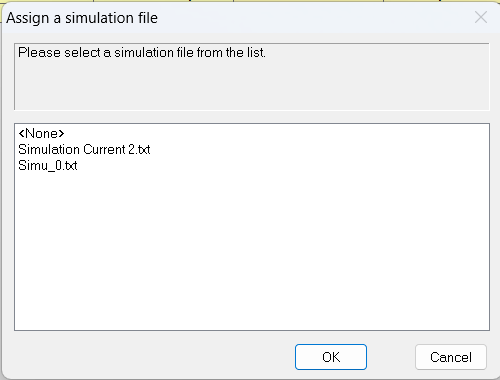
Wenn Sie eine Simulationsdatei zuweisen, werden alle .txt-Dateien im Ordner Profile Simulation aufgelistet, falls Sie bereits ein Simulationsprofil erstellt haben. C:\ArbinSoftware\MITS_PRO\Profiles_Simulation
-
Das Erstellen einer neuen Simulationsdatei öffnet automatisch eine neue Notepad-TXT-Datei, in die Daten eingegeben werden können. Wie bereits erwähnt, ist die linke Spalte die Zeit (Sekunden) und die rechte Spalte der Steuerwert (Ampere, Volt oder Watt). Der Abstand zwischen den Spalten spielt keine Rolle.
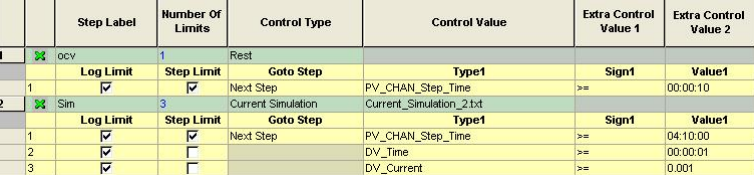
Hier ist der fertige Testplan für die Ausführung einer Stromsimulation. Beachten Sie, dass das Limit für die Schrittdauer etwas länger sein sollte als Ihre Simulation läuft. Daten werden in diesem Beispiel alle 1 Sekunde UND bei einer Stromänderung von mehr als 1 mA protokolliert.
Wenn Sie das Simulationsprofil mehrmals wiederholen möchten (zum Beispiel dreimal), können Sie entweder “Wiederholen Sie ohne zusätzliche 2 Punkte” oder “Wiederholen Sie mit zusätzlichen 2 Punkten., und steuern Sie die Anzahl der Zyklen, indem Sie das Zeitlimit für die Schritte festlegen. Wenn Ihr Simulationsprofil beispielsweise so lange dauert 500 Sekunden, Sie können die Zeitschranke für Schritte zu 1501 Sekunden.
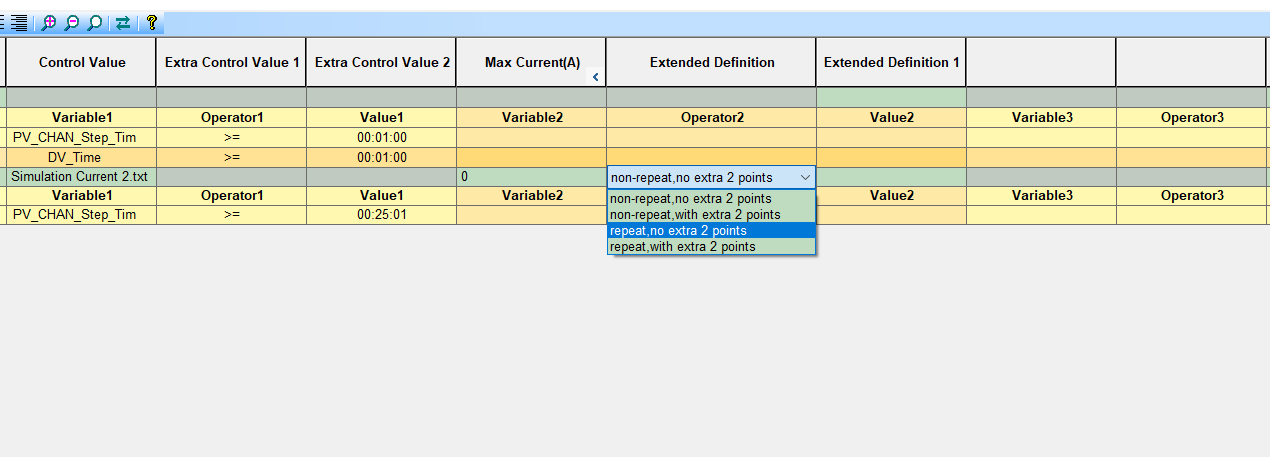
Die “zusätzliche 2 Punkte” Option fügt zwei zusätzliche Datenpunkte hinzu – einen am Anfang und einen am Ende – des protokollierten Datensatzes für jede Zeile in der Simulationsdatei.
Referenz:
https://dev.arbin.com/battery-test-equipment/electric-vehicle-battery-testing.html
